Как скопировать файл по SSH с помощью PuTTY
При удаленном администрировании, когда вы подключаетесь по SSH часто возникает необходимость обмена файлами между сервером и гостевой машиной (рабочим компьютера администратора).
Копирование файлов по SSH с помощью PuTTY
Если вы для подключения по SSH используете PuTTY, то в комплект его поставки для операционной системы Windows входит консольная утилита pscp (PuTTY Secure Copy Protocol) — утилита командной строки для безопасной передачи файлов между компьютерами.
Синтаксис утилиты прост:
pscp.exe [параметры] [источник] [получатель]
Например, в самом простом случае, когда вы подключились с рабочей станции Windows к Linux серверу, чтобы скачать файл с сервера используйте в консоли Windows следующую команду:
pscp.exe root@192.168.168.190:/root/depfinssl/standart/mydomain.cnf c:/tmp
При выполнении команды вам будет необходимо ввести пароль пользователя:
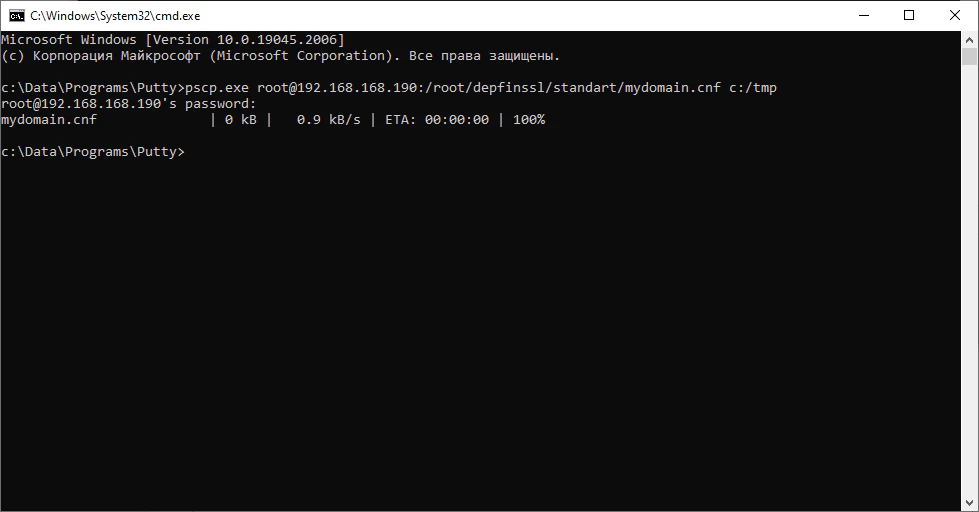
Здесь,
- root@192.168.168.190:/root/depfinssl/standart/mydomain.cnf — имя пользователя, адрес сервера и полное имя файла источника
- c:/tmp — путь на компьютере получателя куда будет скопирован файл
Аналогичным способом можно скопировать файл на сервер:
pscp.exe [имя файла с полным путем] [имя пользователя]@[имя сервера/ip-адрес]:[путь к файлу]
Чтобы увидеть список папок и файлов, размещенных на сервере, введите:
pscp.exe -ls [имя пользователя]@[имя сервера/ip-адрес]:[путь]
Если в пути или в названии файла присутствуют пробелы, то такой путь необходимо заключить в двойные кавычки — “Путь к файлу”.
Постскриптум
При написании статьи использовались сервер с ОС RedOS 7.3.5, рабочая станция с ОС Windows 10 и ПО PuTTY 0.76.

